Guía Maestra: Google Analytics 4 en Flobu
1. Obtener tu ID de Medición en Google
Antes de ir al panel de Flobu, necesitas crear una propiedad en Google Analytics.
-
Ve a analytics.google.com.
-
Crea una cuenta o propiedad para tu tienda.
-
En el flujo de datos, elige "Web".
-
Copia tu ID de Medición. Tiene el formato
G-XXXXXXXXXX.
2. Configuración en el Dashboard de Flobu
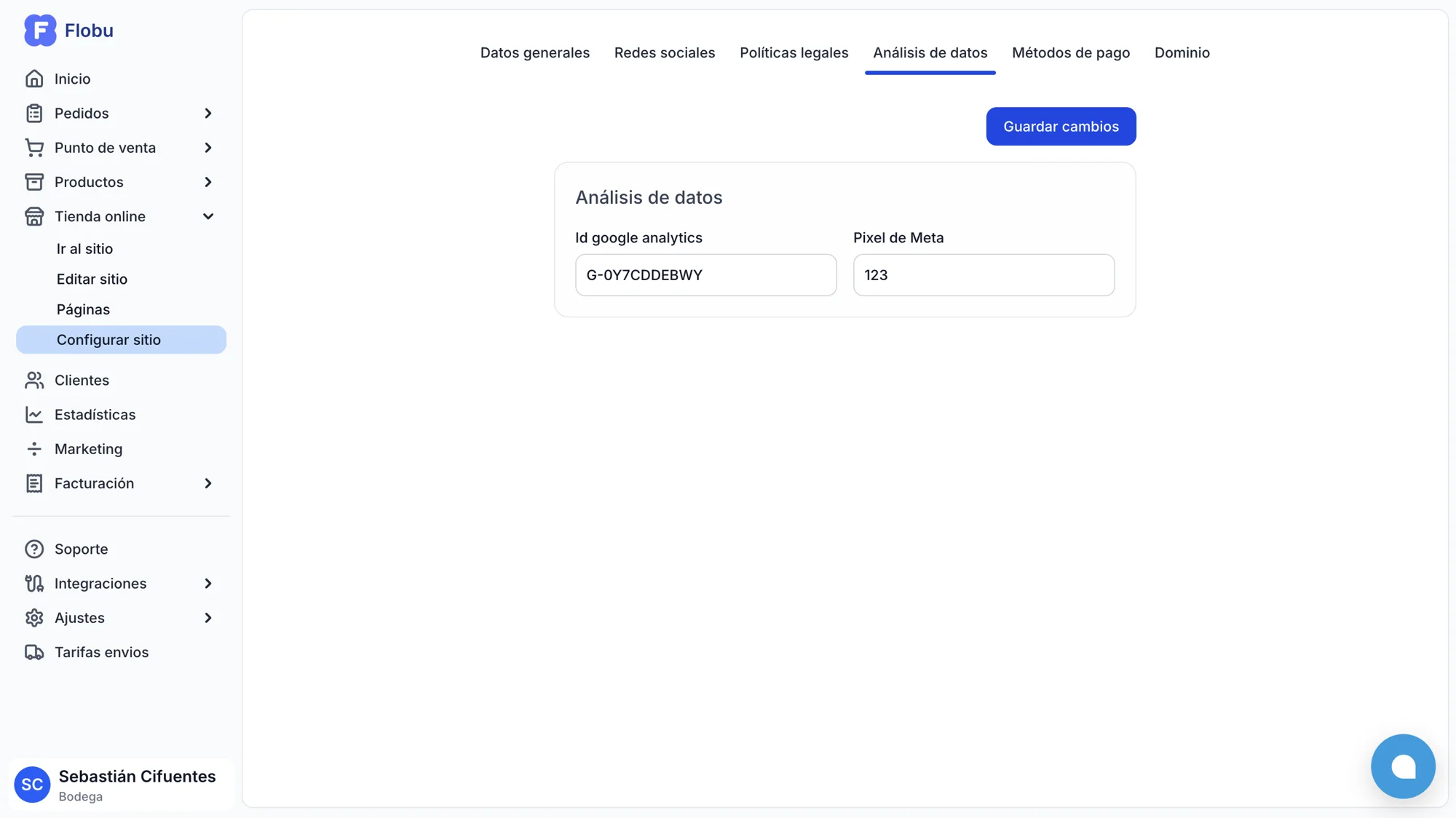
Una vez que tengas tu ID, debes indicárselo a tu tienda para que active el rastreo.
-
Entra a tu Dashboard de Administrador.
-
En el menú lateral, ve a Tienda Online > Análisis.
-
Busca el campo titulado "Google Analytics ID".
-
Pega tu código
G-XXXXXXXXXX. -
Haz clic en "Guardar cambios".
3. ¿Cómo funciona técnicamente?
Al guardar el ID, Flobu realiza lo siguiente de forma automática en el Front:
-
Inyección de Script: El archivo
layoutde tu sitio web detecta el ID y carga la libreríagtag.jsde Google. -
Privacidad: Solo se activa si el ID está configurado, evitando cargar código innecesario.
-
Single Page Application (SPA): Al estar construido en Next.js, Flobu gestiona los cambios de página virtualmente, asegurando que cada visita sea contada correctamente aunque el usuario no recargue la web.
4. Eventos Automáticos que envía Flobu
Aquí es donde Flobu brilla. El sistema no solo mide visitas, sino todo el túnel de ventas usando el estándar de E-commerce mejorado de GA4.
A. Vista de Producto (view_item)
Cuándo ocurre: Cuando un cliente entra a la página de detalles de cualquier producto.
-
Datos enviados: ID del producto, nombre, precio, marca y categoría.
B. Agregar al Carrito (add_to_cart)
Cuándo ocurre: Cuando el cliente hace clic en el botón de comprar o agregar desde la ficha del producto.
-
Datos enviados: Detalles del ítem, valor total y cantidad.
C. Inicio de Pago (begin_checkout)
Cuándo ocurre: Cuando el cliente entra a la página de Checkout.
-
Datos enviados: Lista completa de productos en el carrito, valor total de la orden y moneda (CLP).
D. Selección de Método de Envío (add_shipping_info)
Cuándo ocurre: Cuando el usuario elige entre "Despacho a domicilio" o "Retiro en tienda".
-
Datos enviados: El tipo de envío seleccionado.
E. Selección de Método de Pago (add_payment_info)
Cuándo ocurre: Cuando el cliente selecciona si pagará con Webpay, Flow o MercadoPago.
F. Compra Exitosa (purchase)
Cuándo ocurre: Este es el evento más importante (la conversión). Se dispara cuando el cliente es redirigido a la página de éxito tras confirmar el pago en la pasarela.
-
Datos enviados:
-
transaction_id: El número de pedido de Flobu. -
value: El monto total pagado. -
tax: IVA calculado. -
shipping: Costo del envío. -
items: Array con todos los productos comprados.
-
5. Cómo verificar que funciona
-
Abre tu tienda en una pestaña.
-
En Google Analytics, ve a la sección "Informes > Tiempo Real".
-
Navega por tu tienda, agrega un producto al carrito.
-
Deberías ver aparecer los eventos
page_view,view_itemyadd_to_carten el mapa de Google casi instantáneamente.
💡 Consejos Pro para dueños de tiendas:
-
No te autotrazas: Si quieres que tus propias visitas no ensucien la estadística, filtra tu dirección IP en la configuración de Google Analytics.
-
Monitorea el Abandono: Si el evento
begin_checkoutes muy alto peropurchasees muy bajo, revisa tus costos de envío en el panel de Flobu; podrían estar asustando a tus clientes. -
Google Ads: Una vez integrado GA4, puedes importar estas conversiones a Google Ads para optimizar tus campañas de publicidad de forma mucho más eficiente.