Estructura tu sitio: Creación de Páginas y Menús de Navegación
Para que tu tienda esté completa, necesitas más que solo productos. Necesitas secciones informativas y un menú claro que guíe al usuario.
Parte 1: Crear Nuevas Páginas
Primero crearemos el contenido. Por ejemplo, una página de "Nuestra Historia".
1. Acceder al Administrador de Páginas Desde el panel principal de tu administrador (no el editor visual), ve a "Tienda Online" > "Páginas" (o busca la sección de gestión de contenido).
2. Crear una Página
-
Haz clic en el botón "Nueva página".
-
Nombre: Escribe el título visible (Ej: "Quiénes Somos").
-
Ruta (Slug): El sistema creará automáticamente la dirección web (ej:
/quienes-somos), pero puedes editarla si prefieres algo más corto. -
Haz clic en "Crear".
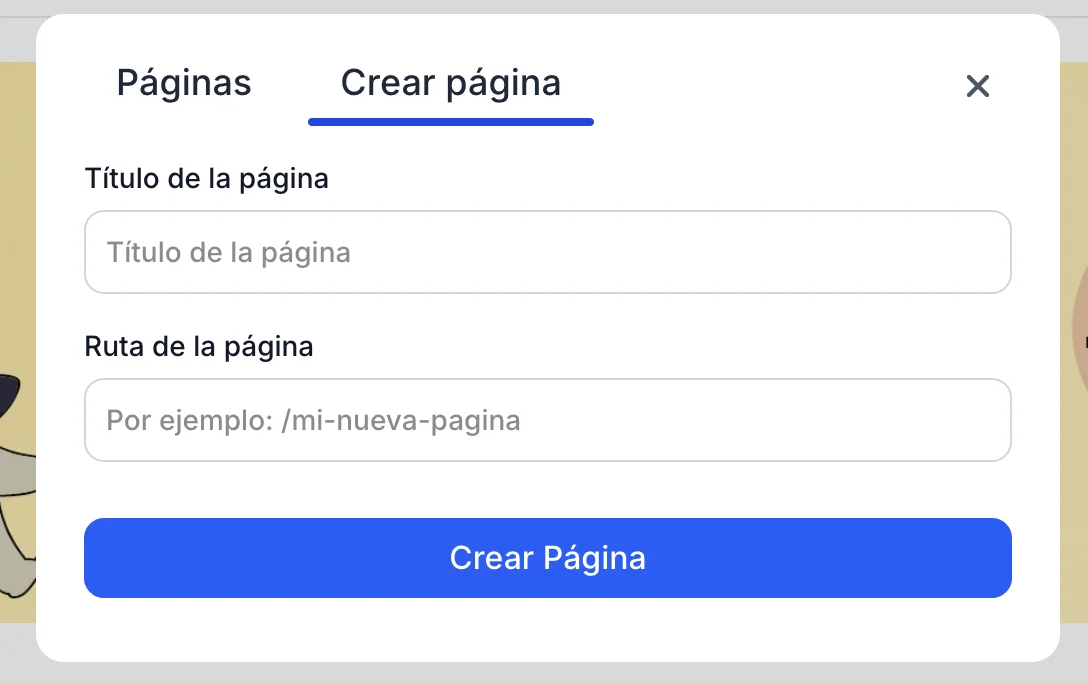
3. Diseñar la Página Una vez creada, aparecerá en tu lista. Haz clic en el icono de Lápiz o Editar para abrir el Editor Visual específicamente en esa página nueva y agregarle texto, imágenes o lo que necesites (usando los componentes que ya aprendimos).
Parte 2: Configurar el Menú Superior (Barra de Navegación)
Ahora que la página existe, debemos hacerla accesible desde el menú principal.
1. Entrar al Editor de Menús
-
Abre el Editor Visual.
-
En la barra lateral izquierda, busca la sección "Menú superior" (usualmente al inicio de la lista).
2. Agregar Elementos al Menú Verás la lista de enlaces actuales (Ej: Inicio, Catálogo).
-
Haz clic en "Agregar nuevo item".
-
Se creará un nuevo botón en tu barra de navegación.
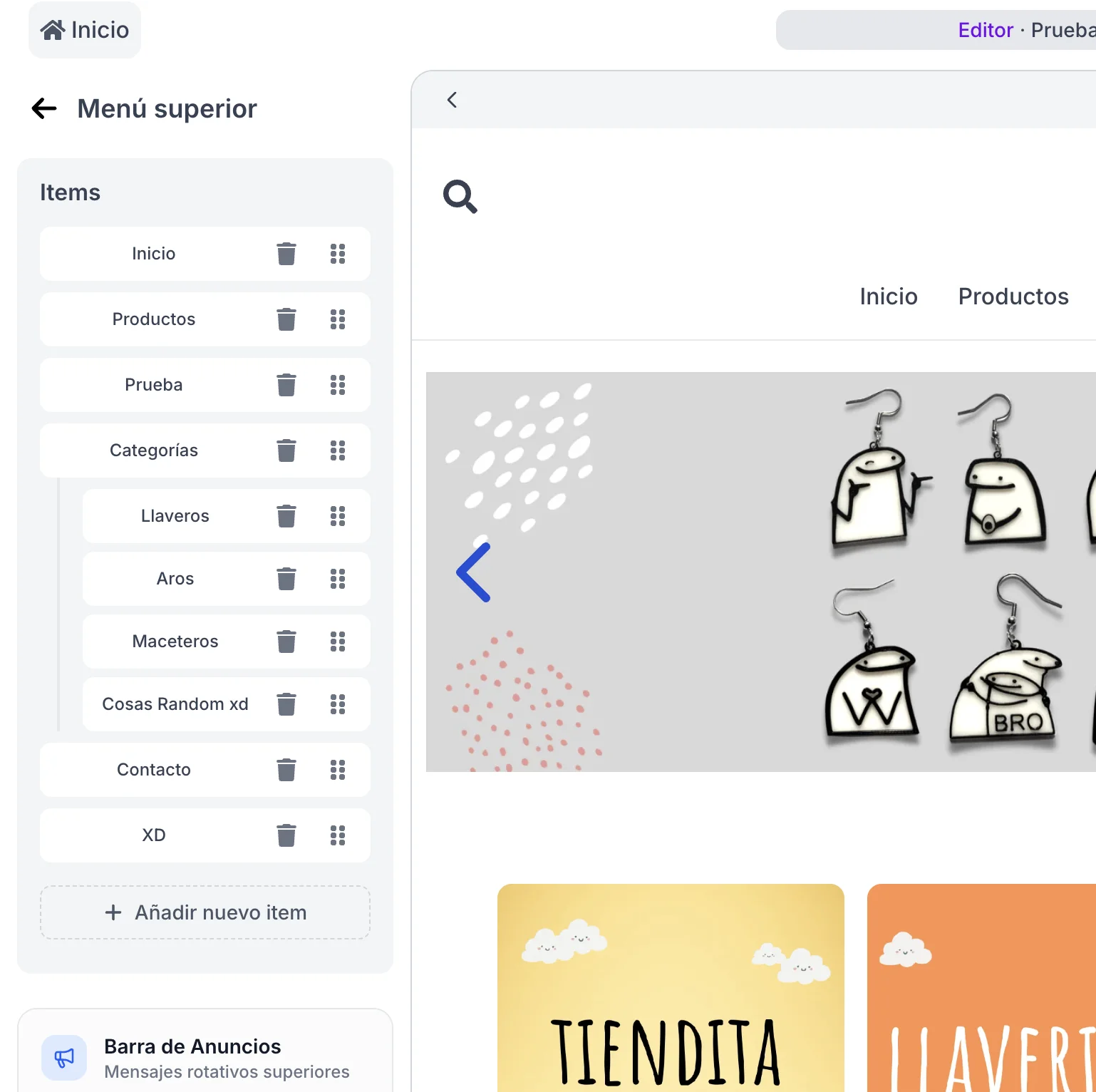
3. Configurar el Enlace
-
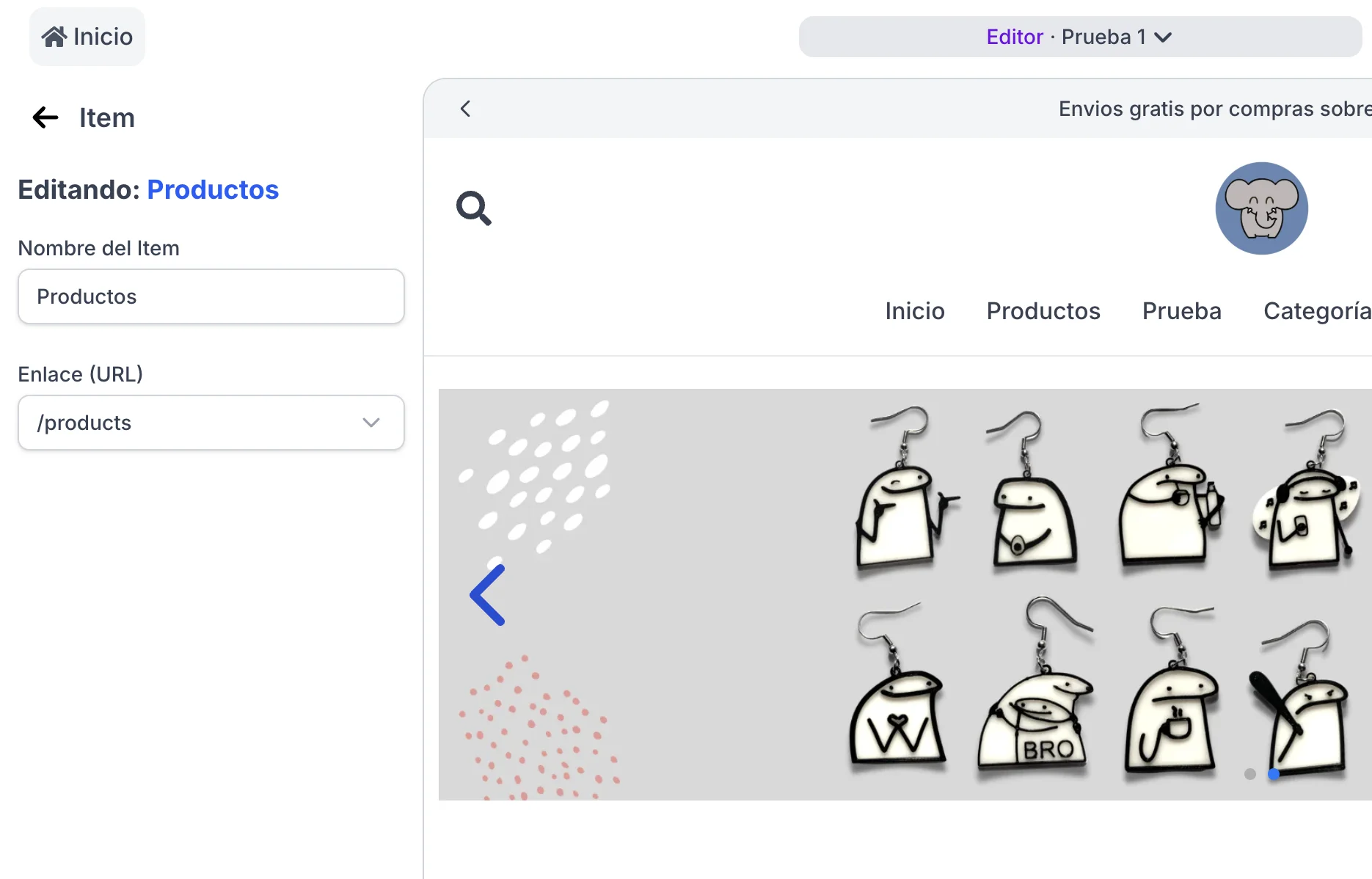
Haz clic sobre el nuevo item creado (Ej: "Item 1").
-
Texto: Cambia el nombre (Ej: "Nosotros").
-
Enlace: Aquí es donde conectas todo.
-
Selecciona "Página" en el tipo de enlace.
-
Busca y selecciona la página "Quiénes Somos" que creaste en la Parte 1.
-
Nota: También puedes enlazar a Categorías, Productos o enlaces externos.
-
Parte 3: Configurar el Pie de Página (Footer)
El pie de página es ideal para enlaces legales, contacto o redes sociales adicionales.
1. Editar el Menú Inferior
-
En la barra lateral principal del Editor, baja hasta encontrar "Menú inferior".
-
El proceso es idéntico al del menú superior: Agrega items, cámbiales el nombre y asigna su destino (Ej: "Políticas de Reembolso", "Contacto").
2. Tip de Organización Mantén el menú superior limpio (categorías principales) y deja la información corporativa o legal para el pie de página. Esto mejora la experiencia de compra.