Control de Caja en el POS: Apertura, Turnos y Cierre Diario
Para poder vender en el Punto de Venta (POS) de Flobu, es obligatorio tener una "Sesión de Caja" activa. Esto nos permite saber exactamente cuánto dinero entró en ese turno específico.
Parte 1: Apertura de Caja (Inicio de Turno)
Cuando ingresas al POS por primera vez en el día (o después de que otro cajero cerró), el sistema te pedirá abrir la caja.
1. Ingresar al POS
-
En el menú lateral, selecciona "Punto de Venta" (o POS).
-
Si la caja está cerrada, verás una pantalla de bienvenida que dice "Apertura de caja".
2. Declarar el Saldo Inicial
-
En el campo "Saldo inicial en caja", ingresa la cantidad de dinero en efectivo con la que empiezas (sencillo/cambio).
-
Ejemplo: Si tienes $20.000 en monedas y billetes chicos para dar vuelto, escribe
20000. -
Si partes en cero, déjalo en
0.
-
-
Haz clic en el botón "Abrir caja".
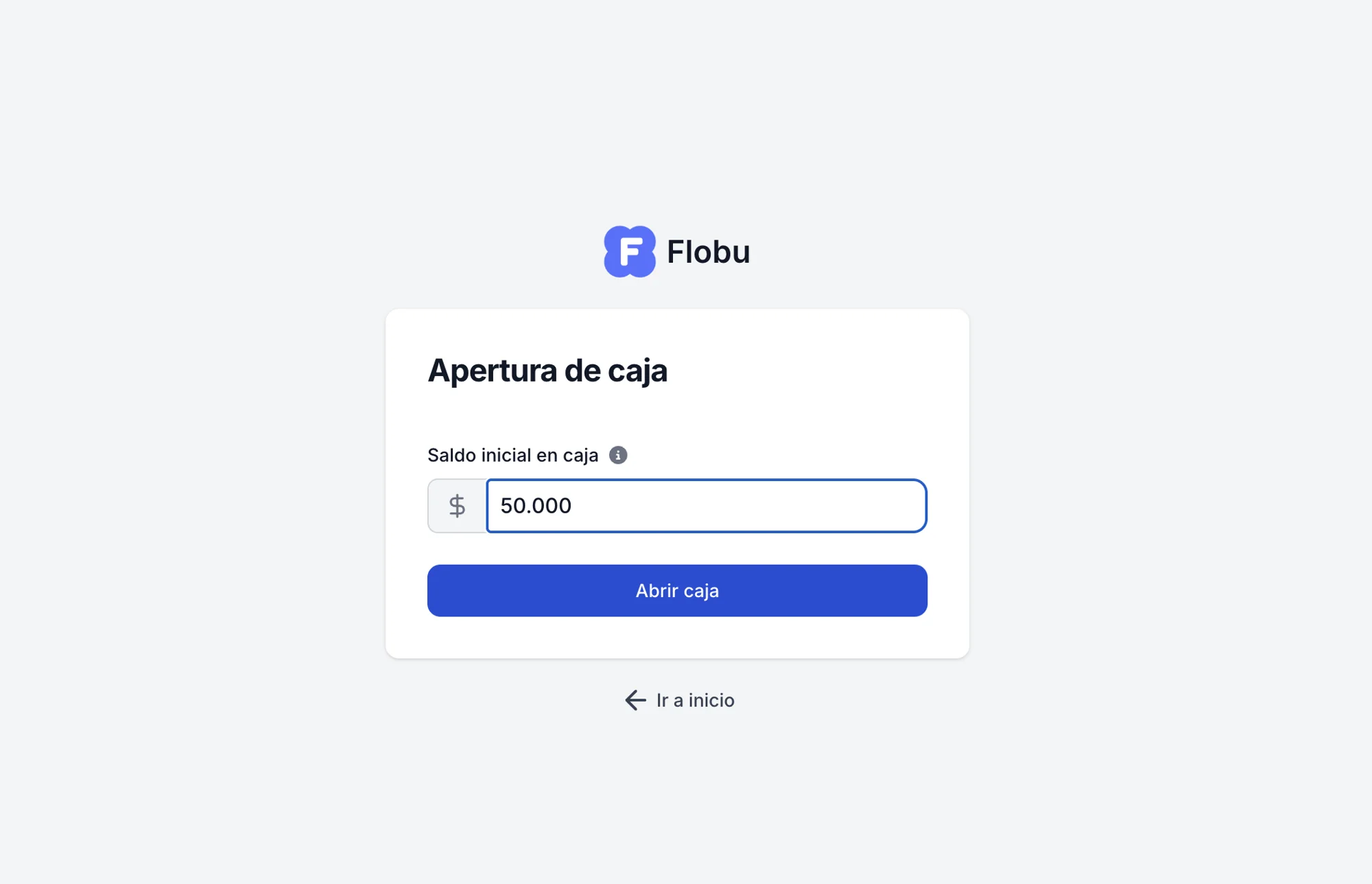
¡Listo! Ahora verás la interfaz de venta con los productos y el carrito, lista para operar.
Parte 2: Cierre de Caja (Arqueo Final)
Al finalizar el día o el turno, debes cerrar la caja para que el sistema calcule las ventas y verifique si cuadra el dinero.
1. Iniciar el Cierre
-
Dentro del POS, busca el botón "Cerrar Caja" (generalmente ubicado en la parte superior o en el menú de usuario).
-
Se abrirá una ventana de resumen.
2. Contar el Dinero (Arqueo Ciego) El sistema te mostrará dos datos clave (si tienes permisos para verlos):
-
Dinero efectivo de apertura: Con cuánto empezaste.
-
Dinero efectivo esperado: La suma de la apertura + todas las ventas en efectivo realizadas.
3. Ingresar el Monto Real
-
Cuenta físicamente todo el dinero que tienes en el cajón.
-
Escríbelo en el campo "Ingrese el monto contado en caja".
4. Validar Diferencias
-
Si el monto que escribiste no coincide con el esperado, Flobu te mostrará una alerta amarilla: "¡Alerta! El monto esperado con el monto contado en caja no coinciden".
-
Esto te permite volver a contar si te equivocaste.
-
Si la diferencia es real (sobra o falta dinero), puedes proceder igual, pero el sistema registrará el descuadre.
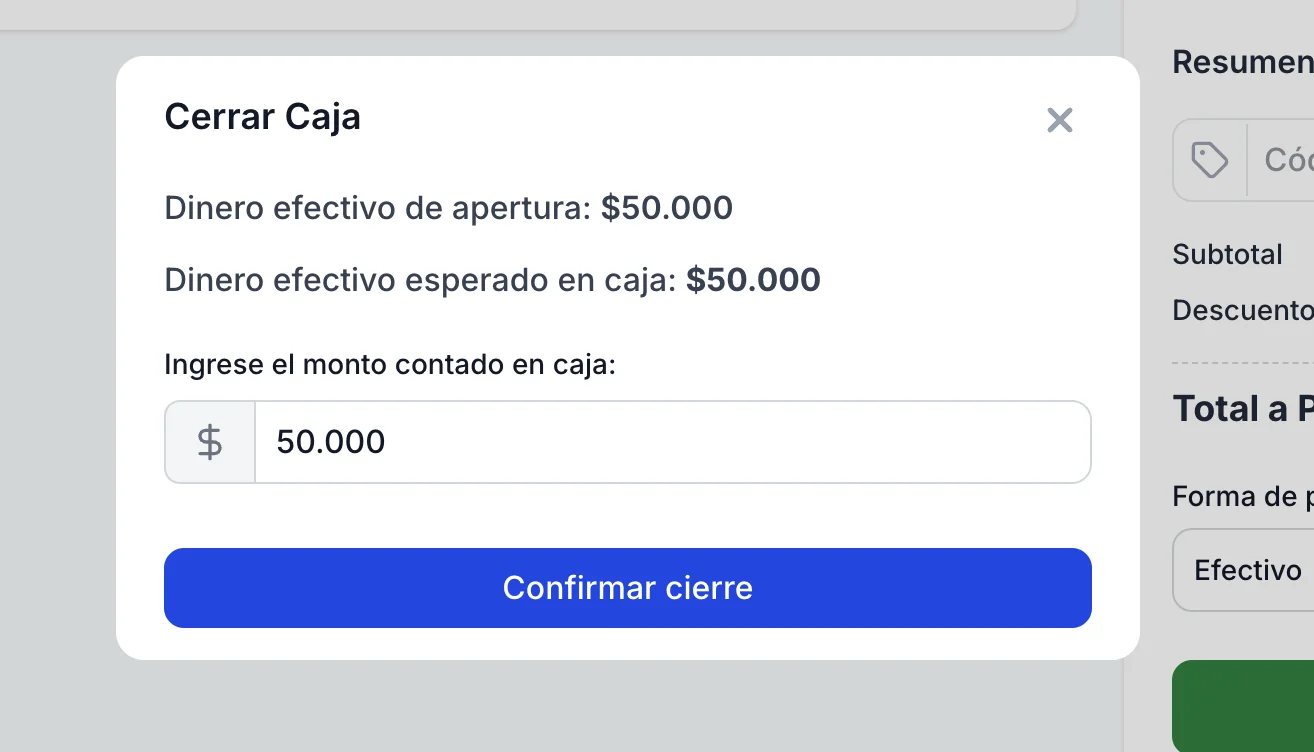
5. Confirmar Haz clic en "Confirmar cierre". La sesión se cerrará y el sistema generará el reporte del turno.