Conecta tu Dominio Propio: Tu marca, tu dirección web
Para este tutorial necesitarás tener acceso a la cuenta donde compraste tu dominio (NIC Chile, GoDaddy, Namecheap, etc.) y tener abierto tu panel de Flobu.
Paso 1: Configuración Técnica (DNS)
Antes de agregar el dominio en Flobu, debes decirle al "internet" que tu dominio apunta a nuestros servidores.
-
Ingresa al panel de control de tu proveedor de dominio.
-
Busca la sección de Configuración DNS o Zona DNS.
-
Debes crear (o editar) un registro con los siguientes datos:
-
Tipo: A
-
Nombre (o Host): @ (o déjalo en blanco si tu proveedor lo pide).
-
Valor (o Destino/IP):
98.90.79.137 -
TTL: Automático o 1 hora.
-
Nota: Esta dirección IP (
98.90.79.137) es la puerta de entrada a los servidores de Flobu.
Paso 2: Agregar el Dominio en Flobu
Una vez configurado el DNS, vamos a conectarlo en tu panel.
-
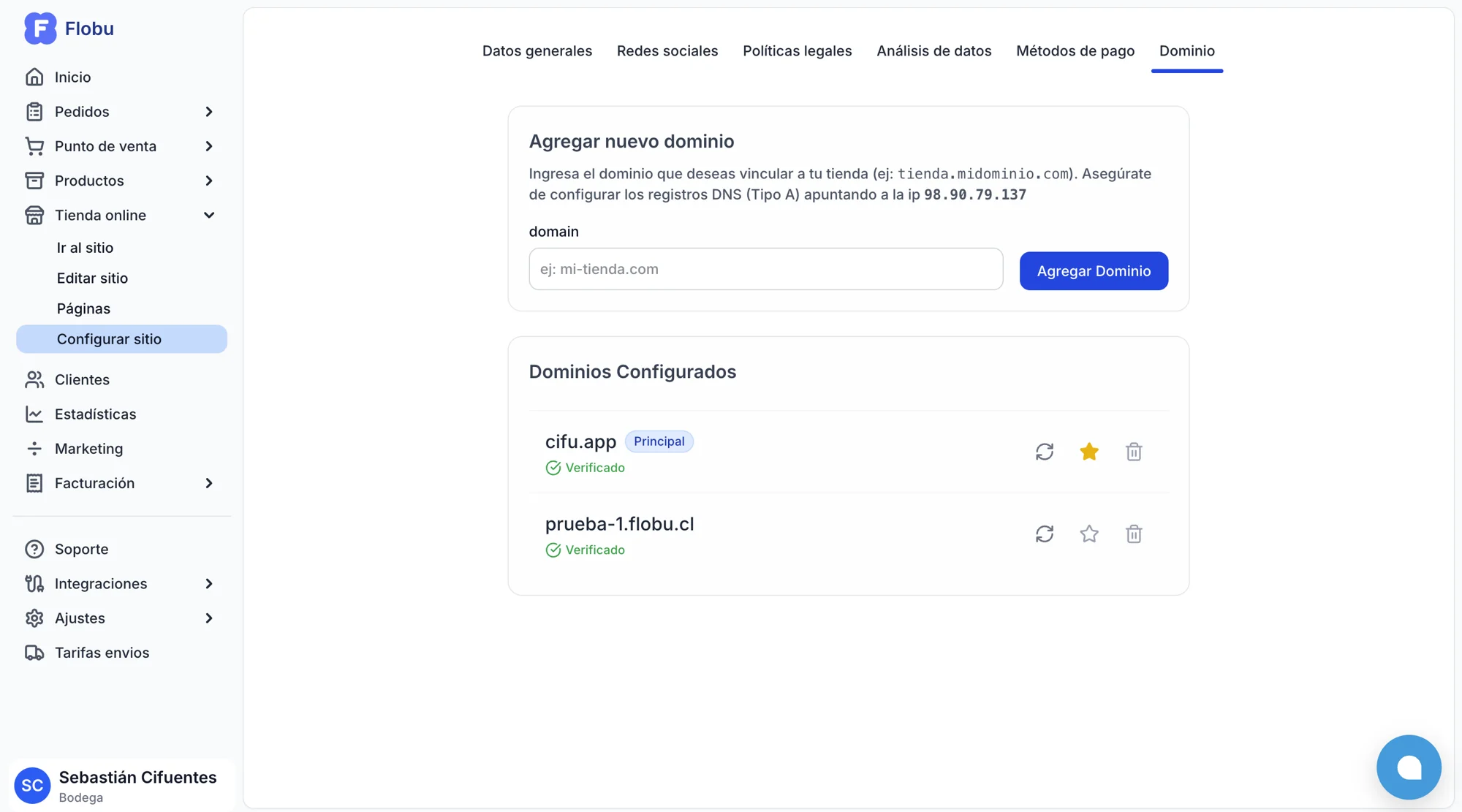
En tu administrador Flobu, ve a Tienda Online > Dominio.
-
En la tarjeta "Agregar nuevo dominio", escribe tu dirección web (ej:
mitienda.cl). -
Haz clic en el botón "Agregar Dominio".
Paso 3: Verificación y Activación
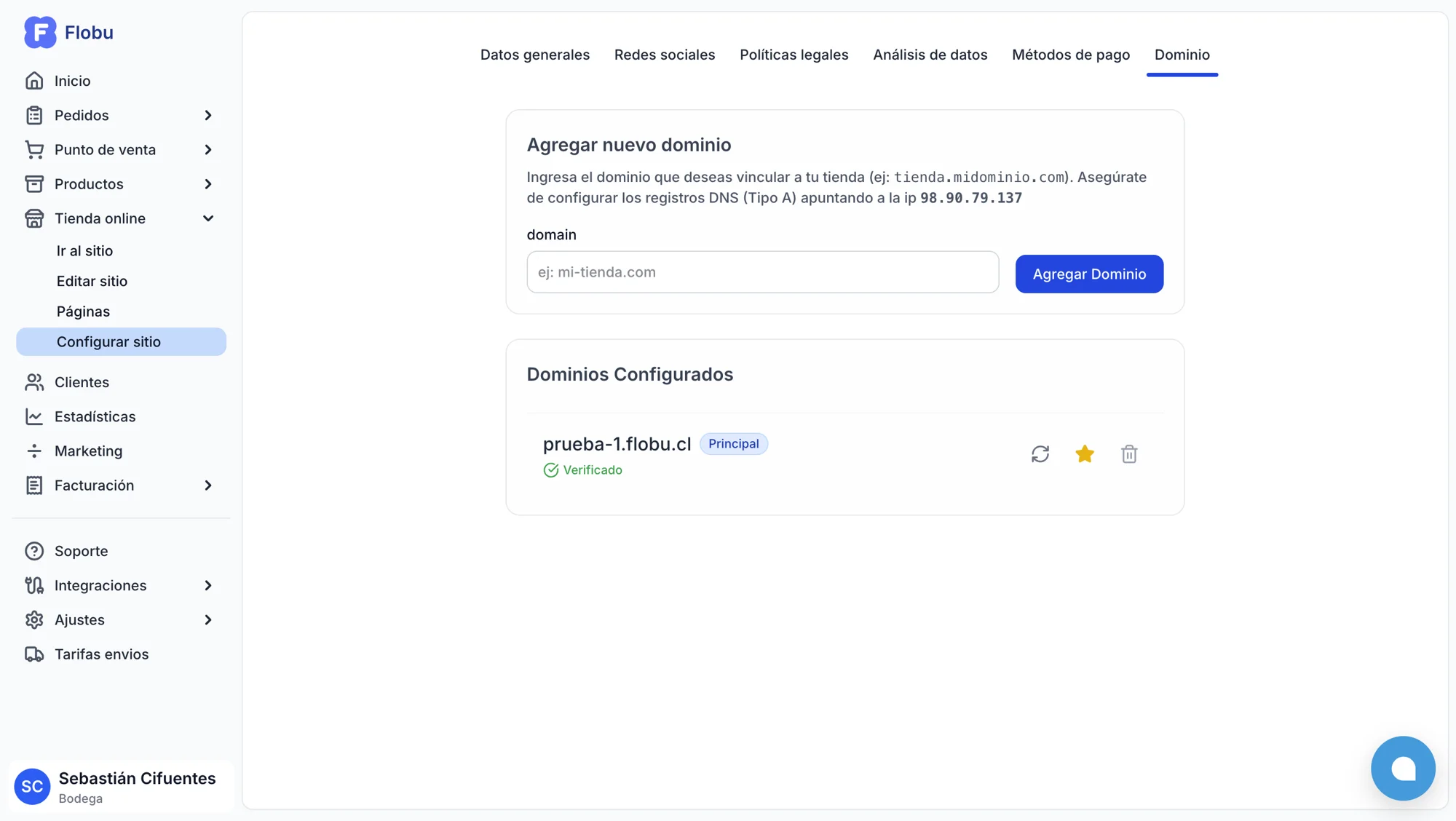
El dominio aparecerá en la lista de "Dominios Configurados", pero probablemente diga "No verificado" al principio.
-
Espera unos minutos (la propagación de DNS puede tardar desde 15 minutos hasta 24 horas).
-
Haz clic en el botón de Refrescar/Verificar (icono de flechas giratorias) junto al dominio.
-
Si todo está bien configurado en el Paso 1, el estado cambiará a "Verificado" con un ticket verde.
Paso 4: Establecer como Principal
Para que tus clientes lleguen a este dominio por defecto:
-
Busca tu nuevo dominio en la lista.
-
Haz clic en el icono de la Estrella.
-
El sistema lo marcará como "Principal". Ahora, cualquier visita a tu tienda antigua redirigirá automáticamente a tu nuevo dominio profesional.